彻底释放磁盘空间:Win10自带清理工具高级使用指南
时间:2025-12-29 来源:网络 人气:
当您的Windows 10电脑提示“磁盘空间不足”时,运行缓慢、无法更新系统等问题便会接踵而至。许多用户会选择下载第三方清理软件,但实际上,系统自身提供的工具集已足够强大且安全。本教程将引导您深度利用这些原生工具。
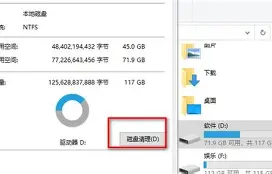
第一步:使用“磁盘清理”基础功能
这是最传统的工具。右键点击C盘(或其他需要清理的驱动器),选择“属性”,然后点击“磁盘清理”。系统会计算可释放的空间。在列表中,您可以安全地选择删除:
已下载的程序文件
临时Internet文件
Windows错误报告文件
回收站中的文件(请确保已无需要)
临时文件
勾选后点击“确定”并删除,通常可释放数GB空间。
第二步:启用并配置“存储感知”
这是Win10的自动化清理工具,堪称“一劳永逸”的解决方案。
打开“设置” > “系统” > “存储”。
开启“存储感知”功能。
点击“配置存储感知或立即运行”,进行高级设置:
运行频率:建议设置为“在可用磁盘空间不足时”或“每周”。
临时文件:勾选“删除临时文件,当它们超过以下时限时”,建议设置为“1天”。
回收站与下载文件夹:设置文件在这些位置停留超过指定时间(如14天或30天)后自动删除。(请谨慎设置,确保了解后果)
第三步:清理“临时文件”与“系统文件”
在“设置” > “系统” > “存储”中,点击“临时文件”。系统扫描后,会提供更详细的分类:
Windows更新清理:清理过往升级留下的旧版本文件,可释放大量空间,但清理后将无法回退至上一版本系统。
传递优化文件:用于加速在多台电脑间更新Windows的文件,可安全删除。
设备驱动程序包等。
此处可安全勾选“临时文件”、“缩略图”等,并酌情选择“Windows更新清理”。勾选后点击“删除文件”。
第四步:高级清理:应用与功能
大型应用和游戏是占用空间的巨头。前往“设置” > “应用” > “应用和功能”。按大小排序,您可以:
卸载长期不用的软件。
对于Microsoft Store应用,某些游戏的高清资源包可单独删除以释放空间。
总结与注意事项
通过以上四步组合拳,您通常可以安全地释放出惊人的磁盘空间。为了保持系统健康,建议养成以下习惯:
定期手动运行磁盘清理(每月一次)。
始终保持“存储感知”处于开启状态。
定期检查并卸载冗余应用。
请避免手动删除C盘中您不了解的文件夹,尤其是Windows、Program Files和用户文件夹下的系统文件,以免导致系统崩溃。