飞书

- 文件大小:330.61 MB
- 界面语言:中文
- 文件类型:zip
- 授权方式:360
- 软件类型:聊天工具
- 发布时间:2025-12-08
- 运行环境:win
- 下载次数:198
- 软件等级:
- 安全检测: 360安全卫士 360杀毒 电脑管家
系统简介
飞书电脑版是字节跳动打造的企业级协作平台,整合即时通讯、音视频会议、云文档协作、任务管理等核心功能,支持多端同步与跨平台操作。特色功能包括「飞阅会」、AI 助手及网络研讨会(万人同时参会,分角色管控)。内置飞书 People、飞书项目、飞书合同等模块,结合安全加密与开放平台 API,日均处理超亿次消息,服务超 1000 万企业用户,是远程办公、跨部门协作的一站式解决方案。

飞书电脑版软件特色
让会议更高效
告别反复沟通,会议中实时多人协同,讨论更高效
让目标更清晰
通过飞书OKR “看清”和“对齐”组织目标与关键结果, 让企业战略层层落地,让每个员工都能自驱前行。
灵活办公
无论电脑端还是手机端,都可以轻松发起或加入音视频会议,多个设备无缝切换,出差在外移动办公更便捷。
移动友好
在移动端同样可以进行便捷的沟通、互动与协作,手机电脑随时随地保持同步。
飞书电脑版功能优化
1、移动端支持预览聊天文件夹中的图片和视频,并可切换列表及宫格视图
2、任务详情页新增创建者信息,助你有效安排任务优先级
3、移动端多维表格支持搜索单选及多选字段,信息查询更便捷
4、邮件搜索优化,支持搜索附件标题,邮件定位更快捷
5、邮件非会话模式下,点击右键 > “查看相关邮件”即可浏览你与联系人或同主题下的邮件往来
6、将飞书设置为系统默认邮箱后,点击任意邮件地址即可打开写信界面
7、撰写邮件时,你可以选择更多字体了
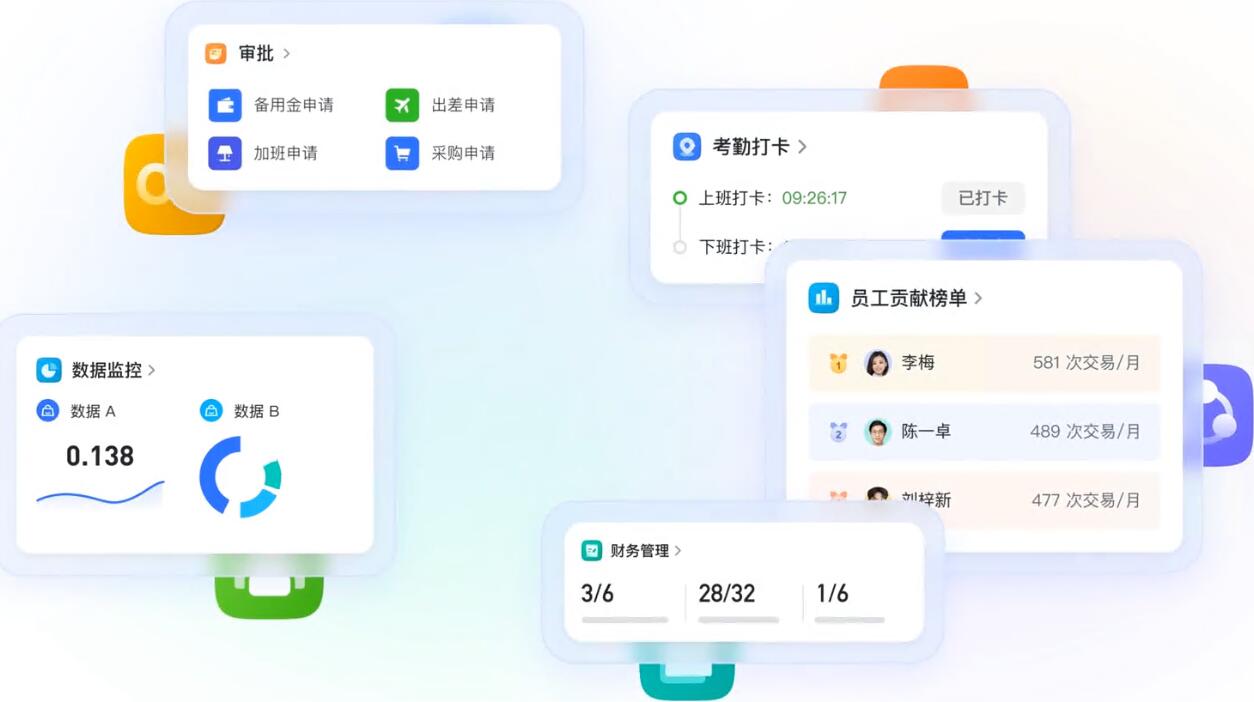
8、审批的发起申请中心全面改版,方便你快速找到申请发起入口
飞书电脑版常见问题
无法下载或安装飞书
解决方案:
确保网络连接正常,尝试重新下载飞书安装包。
检查操作系统版本是否兼容飞书,如果不兼容,请升级操作系统或下载对应版本的飞书。
关闭安全软件或防火墙,避免其阻止飞书的下载或安装。
飞书怎么退出企业
普通用户操作:
点击飞书右下角「我」→「设置」→「退出企业」,确认后即可退出。
若企业已认证或账号异常,需联系管理员操作离职或处理冻结状态。
企业创建人退出:
先转移创建人身份给其他成员,再按常规步骤退出。
飞书怎么实名认证
基础认证:
进入「我」→「个人信息」→「实名认证」,输入姓名、身份证号并上传证件照片。
部分场景需人脸验证(如解封账号),点击「开始认证」完成活体检测。
企业要求:
若企业强制实名认证,需在收到提示后按指引完成,否则部分功能受限。
飞书怎么加入企业
通过邀请码 / 链接:
打开飞书→「加入企业」→输入邀请码或点击邀请链接,填写信息后提交审核。
扫码加入:
扫描企业管理员分享的二维码,输入手机号及姓名,验证后加入。
多账号切换:
登录后点击左上角头像→「切换企业」,选择已加入的企业或添加新账号。
飞书怎么建群
内部群创建:
点击右上角「+」→「创建群组」→搜索或勾选企业成员,填写群名后点击「创建」。
移动端可通过「通讯录」→「我的群组」→「创建群组」快速操作。
外部群创建:
添加至少 1 名外部联系人(非企业成员),群名称旁会显示「外部」标签。
自动化建群:
使用多维表格自动化流程,根据表单数据自动创建群组并添加成员。
飞书怎么改名字
个人修改:
桌面端:点击头像→「编辑」→修改姓名或别名。
移动端:进入「我」→「个人信息」→点击姓名编辑。
权限限制:
若无法修改,需联系企业管理员在后台开启「成员自主修改姓名」权限。
飞书怎么扫码
入口位置:
移动端:首页右上角「+」→「扫一扫」,或长按应用图标选择「扫一扫」。
桌面端:点击头像→「扫一扫」,支持识别二维码加入企业、会议签到等。
功能场景:
扫描会议室二维码快速签到或预定场地。
飞书怎么换行
文本输入:
在聊天框或文档中,按下 Shift + Enter 组合键实现软换行(不另起段落)。
文档排版:
若需强制换行,可使用「插入→换行符」或调整段落格式。
飞书怎么打卡
常规打卡:
进入「工作台」→「考勤」→点击「上班打卡」或「下班打卡」,部分企业需在指定范围或 Wi-Fi 下操作。
特殊打卡方式:
拍照打卡:点击打卡按钮后拍摄现场照片,上传成功后生效。
人脸识别打卡:按提示完成人脸验证,若失败可申请重新录入或切换其他方式。
异常处理:
若打卡时间异常,可在考勤记录中点击「更新打卡」修正时间。
聊天工具下载排行
其他人正在下载
软件教程排行
主题下载
-

电视剧主题
-

美女主题