Windows 11系统重装终极指南:三种方法轻松搞定
时间:2025-12-15 来源:网络 人气:
面对卡顿、蓝屏的系统,掌握正确的重装方法能让你的电脑焕然一新。
你是否因Windows 11系统运行缓慢、频繁报错或病毒困扰而烦恼?重装系统听起来很专业,但实际上,只要用对方法,它比想象中要简单得多。
本文将为你详细解析三种主流重装方法,从最方便的系统重置,到最彻底的U盘安装,再到平衡便捷与安全的升级安装,帮助你找到最适合自己情况的操作路径。
01 系统重置:最快速的修复方案
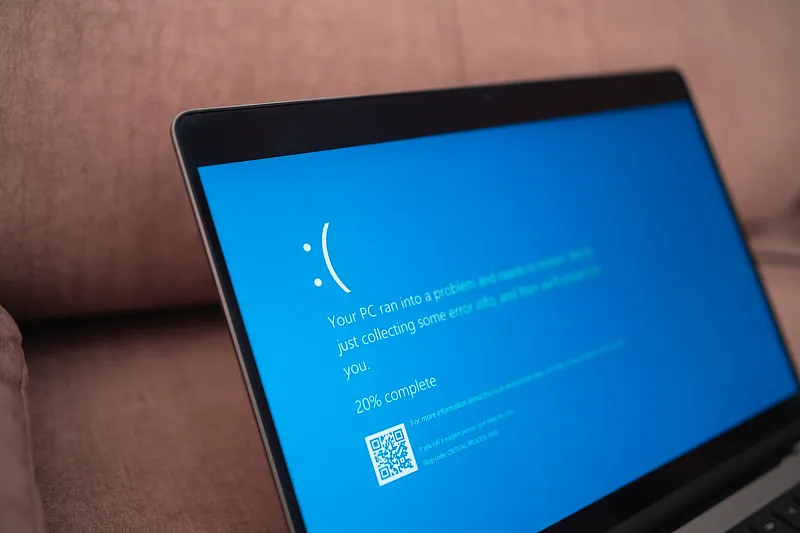
如果你的电脑能够正常开机进入桌面,但运行速度缓慢或频繁出现小问题,系统重置是最方便快捷的选择。这种方法不需要外部工具,直接在现有系统内即可完成。
打开“设置”菜单,进入“系统”选项,找到“恢复”功能,点击“重置此电脑”旁的“开始”按钮,系统会引导你完成后续操作。
重置过程中,系统会提供两个关键选择:保留我的文件或删除所有内容。前者会移除所有应用和系统设置,但保留个人文件;后者将清空整个C盘,适合打算出售电脑或希望全新开始的用户。
核心优势是操作简单快捷,无需外部介质,整个过程全部在系统内部完成。对于大多数轻微系统故障,重置往往能取得良好效果。

02 U盘启动安装:最彻底的解决方案
当系统完全无法启动,或者你希望彻底清除所有数据、进行纯净安装时,从U盘启动安装是最有效的方法。这种方法能提供最干净的系统环境,类似于给电脑一次“全新开始”。
制作Windows 11安装U盘需要另一台能上网的电脑。首先从微软官网下载“Windows 11媒体创建工具”,运行工具后按提示选择语言和版本,然后插入一个至少8GB容量的U盘,工具会自动将其制作为启动盘。
启动电脑并进入BIOS/UEFI设置是关键步骤,开机后立即按特定键(通常是F2、F12、Delete或Esc)进入设置界面,将U盘设置为第一启动项,保存后电脑将从U盘启动。
安装过程中,在“选择安装类型”时务必选择“自定义:仅安装Windows(高级)”。在磁盘分区页面,选择原来的C盘驱动器并点击“删除”旧分区,然后选中生成的“未分配空间”进行安装。
03 升级式安装:最平衡的数据保护方案
如果你的电脑还能正常开机,但希望修复系统问题的同时尽量保留已安装的软件和设置,升级式安装是最佳选择。这种方法能保留更多个人数据和应用,减少重装后的配置工作量。
同样需要制作Windows 11安装U盘,但在当前可用的系统中,直接运行U盘根目录下的setup.exe文件即可开始安装。
系统会询问“你想保留哪些内容?”,此时可以选择“保留个人文件和应用”或“仅保留个人文件”。前者会尽可能保留现有软件和设置,后者则只保留个人文件。
这种方法特别适合那些安装了大量专业软件、重新安装和配置会耗费大量时间的用户。它能修复系统问题,同时最大限度地保留工作环境。
04 重装前的关键准备:数据备份
无论选择哪种重装方法,数据备份都是最关键的一步。重装前,务必将C盘桌面、文档、图片等个人文件复制到移动硬盘、U盘或云盘中。
特别需要注意的备份内容包括:浏览器书签、重要文档、项目文件、软件配置和序列号等。对于常用软件,可以记录它们的安装位置和个性化设置,以便重装后快速恢复工作环境。
确保电脑连接稳定电源也很重要,整个过程可能需要1-3小时,中途断电可能导致安装失败甚至系统损坏。同时准备一个8GB或更大容量的U盘用于制作安装盘,并确保其内没有重要数据。
05 常见问题与解决方案
重装后系统激活是许多用户关心的问题。只要电脑之前是正版激活过的系统,重装并联网后会自动激活。激活信息通常与微软账户或主板绑定,无需额外操作。
驱动问题是另一常见困扰。全新安装后,部分硬件可能缺少驱动程序。可以连接网络后,在“设置”中的“Windows更新”中检查更新,或前往电脑品牌官网下载对应型号的驱动安装包。
若安装后无法进入系统,可能是启动顺序错误或驱动冲突所致。可以尝试进入BIOS检查硬盘是否在启动顺序的第一位,或者强制重启几次进入恢复环境,选择“疑难解答”中的“启动修复”功能。
记住选择重置还是重装的关键在于你对电脑的期待——是快速恢复还是全新开始。重置能解决大多数软件问题,而重装则能给你一个如新的系统环境。