电脑数据迁移指南:使用系统自带工具快速转移文件与设置
时间:2026-05-10 来源: 人气:
Windows Easy Transfer 是Windows 7中的一个功能,可以快速的将你的电脑资料转移到新电脑上面
1、点击左下角的windows图标,在输入框中,输入 “transfer”,在搜索结果列表里你将在最上面看到 “Windows Easy transfer”,点击来启动它.
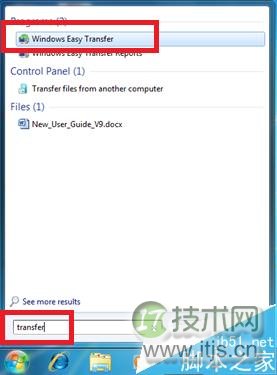
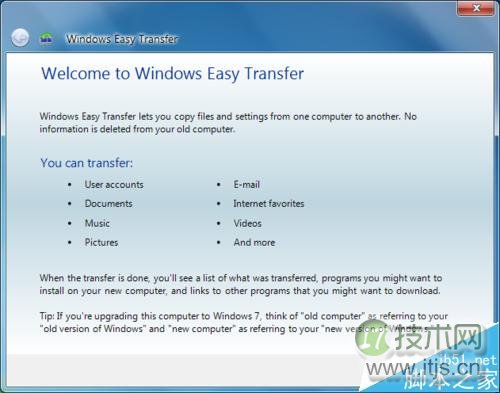
2、可能会弹出用户账号控制窗口, 只需要点击OK按钮使其运行, 接着会出现 Windows 轻松传送 的欢迎窗口。
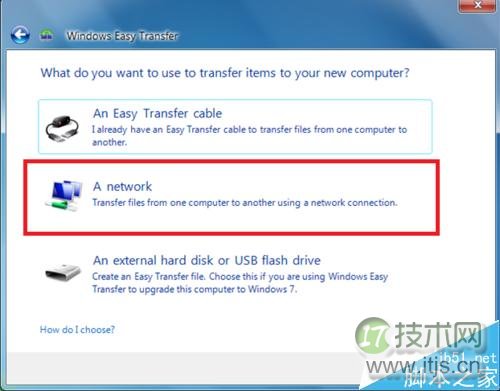
3、选择 “A network“
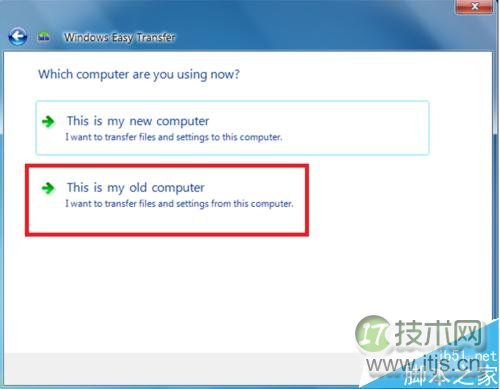
4、 选择“This is my old computer”.
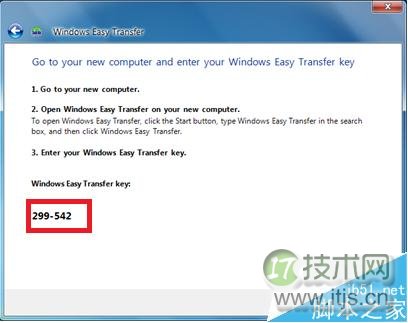
5、在下一个窗口里,记下 “Windows Easy Transfer key” (它将在稍后的新计算机上使用). 现在将旧计算机放好, 不要再做任何操作.
6、在新计算机上:
1)与在旧计算机上的步骤1到步骤4一样.
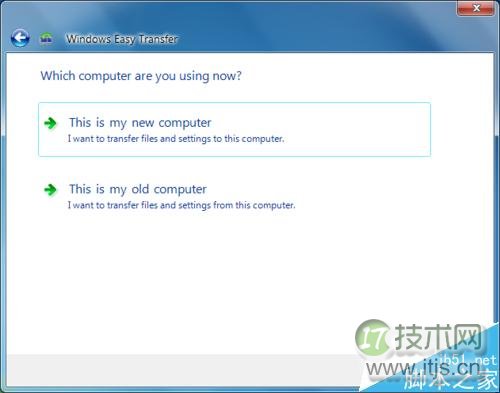
2)选择“This is my new computer”.
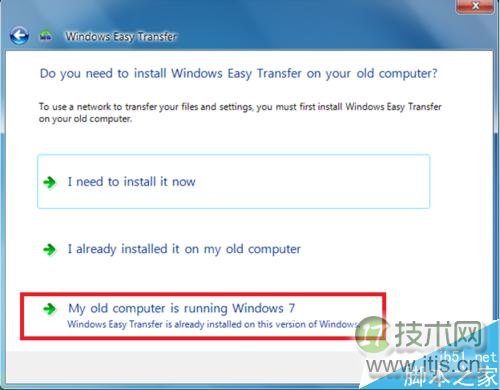
3)选择“My old computer is running Windows 7”.
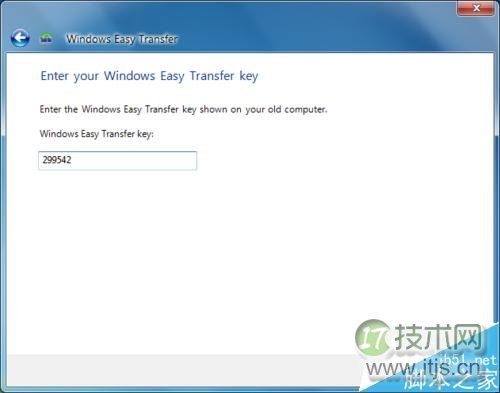
4)输入 你刚从旧电脑上记下的Windows Easy Transfer key ,然后点击“下一步”。
5)你将看到下面窗口。
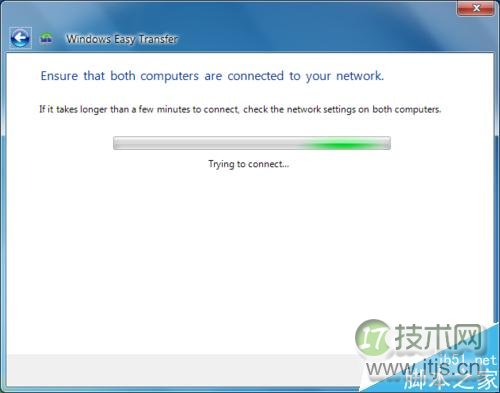
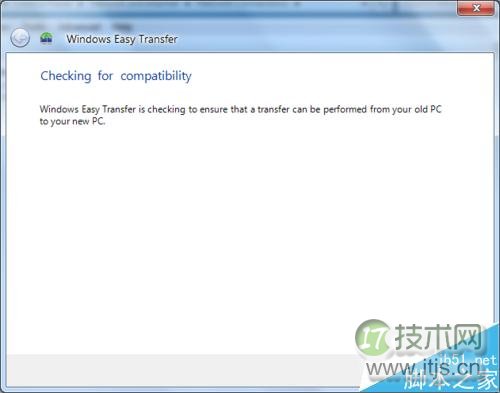
6) 假如你的网络没有问题,那么你将在一分钟之内连续看到Connected,Checking compatibility等字样。
7) 然后接下来便是 Checking what can be transferred 窗口, 这需要等待大概几分钟.
接下来在 Choose what to transfer 窗口, 请先取消默认选择的所有账号.
选择需要传输的数据,点击transfer
注意事项:新旧电脑必须是相同版本的操作系统,比如同语言,假如没有交叉线,两台电脑通过相同的路由器连接也是可以的,只要是同网段也行。
相关推荐




教程资讯
软件教程排行
软件教程
- 1 Linux系统中MySQL编译报错Linux thread not found的解决方案
- 2 关闭IPv6提升DNS解析速度,Linux系统IPv6禁用方法详解
- 3 解决Navicat连接Linux服务器MySQL常见错误的实用方法
- 4 财务软件操作全解析:从凭证录入到期末处理的完整流程
- 5 电脑数据迁移指南:使用系统自带工具快速转移文件与设置
- 6 Ubuntu系统通过Chromium浏览器登录网页版微信详细图文教程
- 7 电子印章制作全攻略:从零基础到专业级设计指南
- 8 大屏电视查看办公文档全攻略,轻松展示PPT与表格文件
- 9 WPS表格转置教程:行列互换方法与技巧详解
- 10 文档批注使用技巧详解,从基础操作到团队协作高效方法