Excel下拉菜单制作全攻略:简单四步实现高效数据录入
时间:2026-05-09 来源: 人气:
下拉菜单使得输入相同数据更方便。Excel 制作一级下拉菜单简单直接,本篇分步骤介绍如何制作。
本文目录 隐藏
第一步,选择应用下拉菜单的单元格
第二步,打开数据验证对话框
第三步,选择「序列」验证条件
第三步,输入下拉菜单选项源
直接选择引用
使用名称
第四步,下拉菜单制作完成
下拉菜单应用到更多单元格
第一步,选择应用下拉菜单的单元格
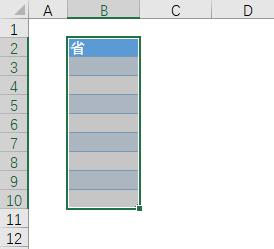
第一步很简单,只需把需要应用下拉菜单的单元格全部选中即可。
第二步,打开数据验证对话框
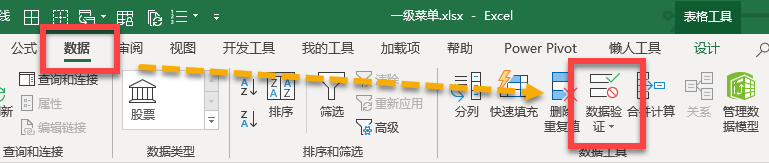
在功能区切换到【数据】选项卡,其中选择 [数据验证] 命令,打开数据验证对话框。
第三步,选择「序列」验证条件
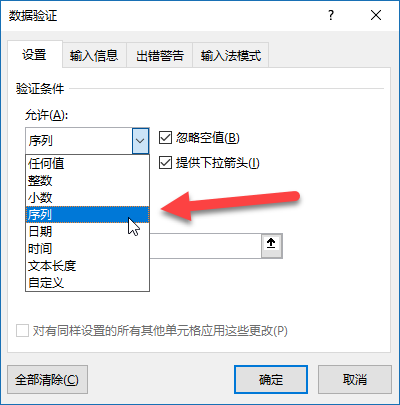
在数据验证对话框中,验证条件允许列表中,选择【序列】选项。
第三步,输入下拉菜单选项源
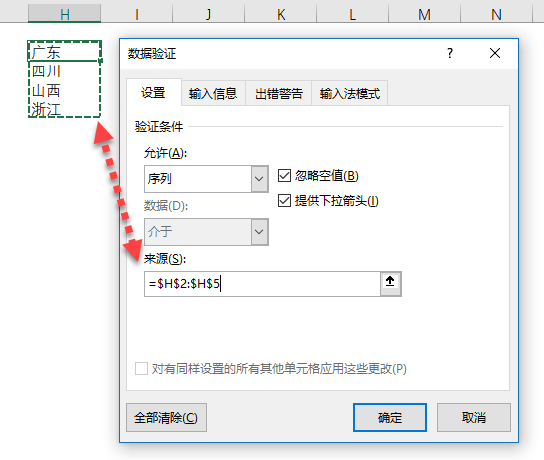
允许列表中选择序列后,下方会出现【来源】输入框。输入选项源有两种方法,直接选择引用和使用名称。
直接选择引用
点击输入框后,在工作表,用鼠标选择菜单的选项。
使用名称
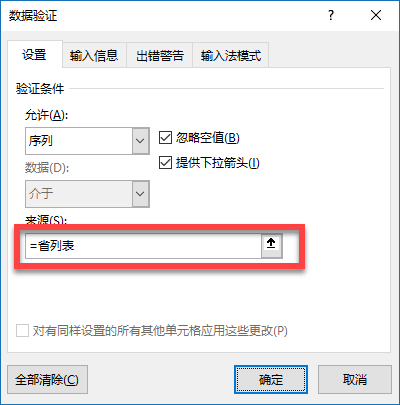
或者输入包含选项列表的名称,通用公式如下:
=名称
第四步,下拉菜单制作完成
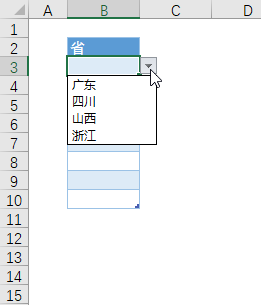
来源输入完成后,点击确定,完成菜单制作。选择单元格时,右侧会出现向下箭头,点击该箭头即可打开菜单列表。
下拉菜单应用到更多单元格
有时下拉菜单制作完成后,需要应用到更多的单元格,这时候需要用到 Excel 的选择性粘贴功能。具体步骤如下:
- 选中包含下拉菜单的单元格;
- 复制该单元格;
- 选择应用下拉菜单的所有单元格;
- 选择性粘贴;
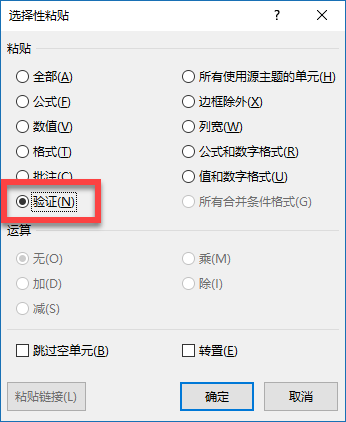
- 在选择性粘贴选项中,选择【验证】选项,点击确定,完成应用。
相关推荐




教程资讯
软件教程排行
软件教程
- 1 Linux系统中MySQL编译报错Linux thread not found的解决方案
- 2 关闭IPv6提升DNS解析速度,Linux系统IPv6禁用方法详解
- 3 解决Navicat连接Linux服务器MySQL常见错误的实用方法
- 4 财务软件操作全解析:从凭证录入到期末处理的完整流程
- 5 电脑数据迁移指南:使用系统自带工具快速转移文件与设置
- 6 Ubuntu系统通过Chromium浏览器登录网页版微信详细图文教程
- 7 电子印章制作全攻略:从零基础到专业级设计指南
- 8 大屏电视查看办公文档全攻略,轻松展示PPT与表格文件
- 9 WPS表格转置教程:行列互换方法与技巧详解
- 10 文档批注使用技巧详解,从基础操作到团队协作高效方法